


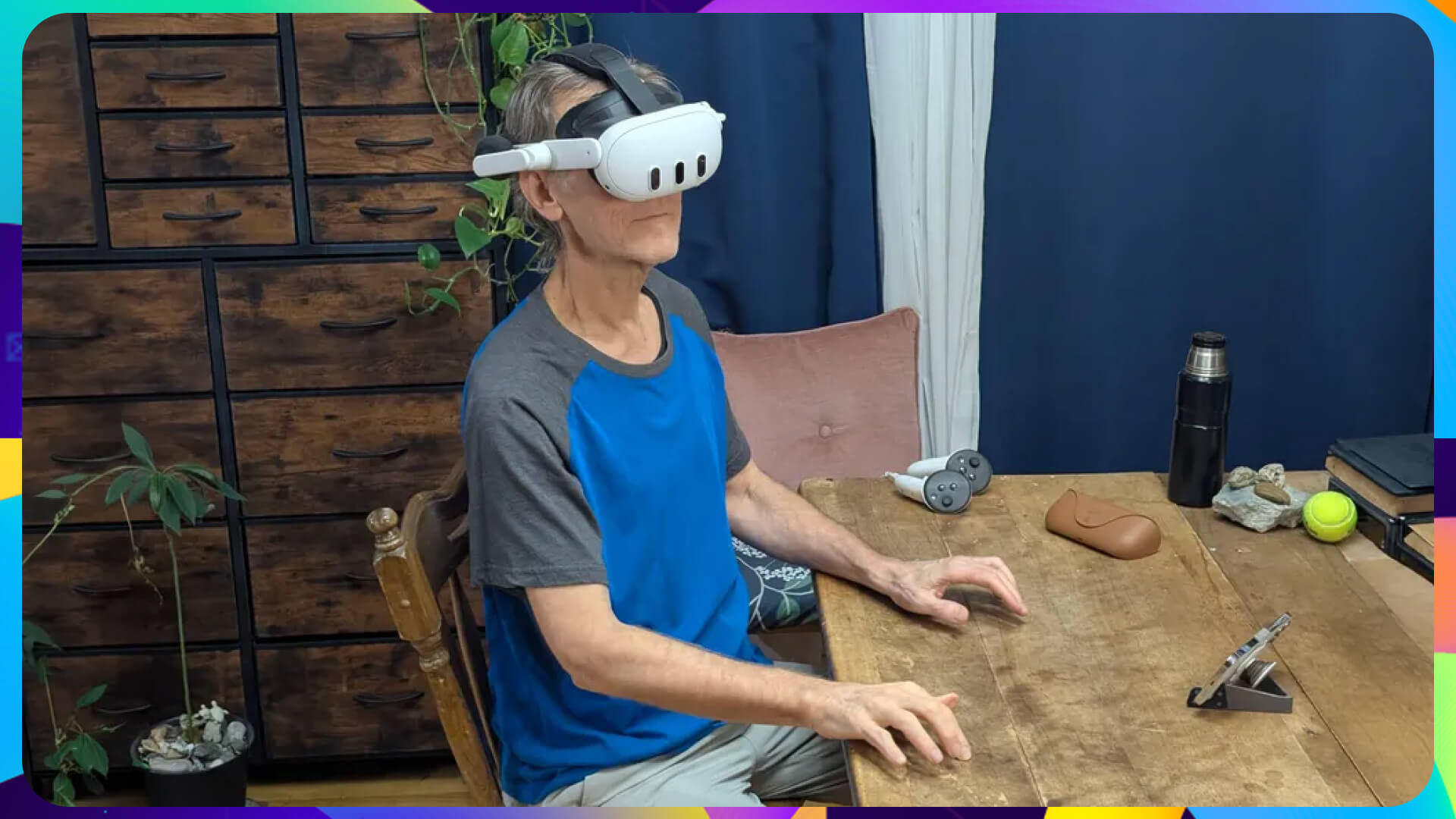
Embora seja amplamente conhecido como o melhor headset para jogos e exercícios, o Meta Quest 3 consolidou-se em 2026 como uma ferramenta poderosa de computação espacial. Graças às atualizações contínuas do Horizon OS, o dispositivo deixou de ser apenas um acessório de lazer para se tornar um computador portátil capaz de projetar múltiplas telas gigantes em qualquer ambiente. Para quem viaja ou mora em espaços reduzidos, a capacidade de carregar um escritório inteiro em uma mochila é uma vantagem competitiva sem precedentes. No entanto, transformar o seu headset em uma estação de trabalho confiável exige mais do que apenas ligar o aparelho; é necessário configurar navegadores, gerenciar senhas e escolher os periféricos corretos para garantir que a transição do laptop para o ambiente virtual seja fluida. Se você busca produtividade imersiva, o Quest 3 oferece mais espaço de tela do que qualquer notebook topo de linha, permitindo que você alterne entre abas do navegador, aplicativos de mensagens e ferramentas de design 3D com simples gestos manuais. Neste guia, exploramos como preparar seu ecossistema para que o Quest 3 se torne seu dispositivo principal de trabalho fora de casa. [Inserir link interno para: Melhores Acessórios para Quest 3].

A espinha dorsal da computação espacial com Quest 3 é o navegador. Para trabalhar de forma eficiente, você não deve apenas carregar sites, mas testar fluxos de trabalho completos.
Teste Ferramentas Web: Acesse o Google Docs ou Microsoft Word Online. Se notar falhas visuais no navegador nativo, considere alternativas como o Fluid Browser. Baseado em Chromium, o Fluid oferece uma interface mais flexível e melhor suporte para aplicações web exigentes.
Backup e Sincronização: Ative o “Backup na Nuvem” nas configurações do Horizon OS. Isso garante que seus favoritos, extensões e histórico sejam preservados. Utilize serviços como Google Drive ou OneDrive para acessar seus arquivos rapidamente através do headset.
Gerenciamento de Senhas: Para evitar o estresse de digitar senhas complexas no ar, utilize a função de importação de senhas da Meta ou extensões de terceiros como o Proton Pass, que já possui suporte otimizado para o sistema Horizon.

- Métodos de Entrada: Digitação e Controle
Trabalhar de verdade exige uma digitação rápida e confiável. O Quest 3 oferece três caminhos principais:
Teclado Virtual e Ditado: Útil para mensagens curtas. Ative a “Digitação por Gestos” para deslizar sobre as teclas ou use o ícone de microfone para ditar textos longos com precisão surpreendente.
Acessórios Bluetooth: Para longas sessões, um teclado e mouse Bluetooth são indispensáveis. O headset reconhece a maioria dos periféricos modernos, facilitando a seleção de textos e a navegação entre janelas.
Meta Surface Keyboard: Uma função experimental que projeta um teclado sobre superfícies planas, oferecendo feedback tátil ao tocar na mesa e uma barra de ferramentas com atalhos de copiar/colar.
- Dicas Essenciais para Viagens e Mobilidade
Para garantir que sua experiência de computação espacial com Quest 3 seja impecável em aviões ou trens:
Modo Viagem: Ative esta função nas Configurações Rápidas para que o headset ignore o movimento do veículo e mantenha suas janelas virtuais fixas no espaço.
Energia e Limpeza: Sempre carregue uma bateria externa (Power Bank) e um pano de microfibra. Sensores limpos são fundamentais para um rastreamento de mãos preciso.
Acesso Remoto: Se precisar de softwares pesados de desktop (Windows/Mac), use aplicativos como Virtual Desktop ou Immersed para transmitir o poder do seu computador principal para o headset via Wi-Fi.
A ascensão da computação espacial com Quest 3 gera um debate acalorado: os headsets vão substituir os laptops? Enquanto defensores apontam a ergonomia das telas gigantes, críticos ressaltam que o hardware móvel ainda não processa multitarefas intensas como um processador de desktop. A polêmica gira em torno do equilíbrio entre portabilidade extrema e o cansaço visual após horas de uso contínuo.
Você já tentou trabalhar usando apenas o seu Quest 3 ou ainda prefere a tela do celular? Conte sua experiência nos comentários e compartilhe este guia com seu squad de nômades digitais!
Você sabia? Usar o Quest 3 como computador espacial pode aumentar sua área de trabalho virtual em até 300% em comparação com um monitor padrão de 15 polegadas!
#ComputacaoEspacial #MetaQuest3 #HorizonOS #TrabalhoRemoto #ProdutividadeVR #Quest3S #Tecnologia2026 #NomadeDigital #VirtualDesktop #Metaverse #SEO #DicasTech #VRWorking
